

Exploración de un ejemplo de Power BI
Power BI tiene varios ejemplos que se pueden descargar en el servicio Power BI o abrir en Power BI Desktop. En un ejemplo integrado, el informe está agrupado con un panel y un conjunto de datos, e integrado en el servicio Power BI. El archivo .pbix que se puede ver en Power BI Desktop contiene un informe y un conjunto de datos.
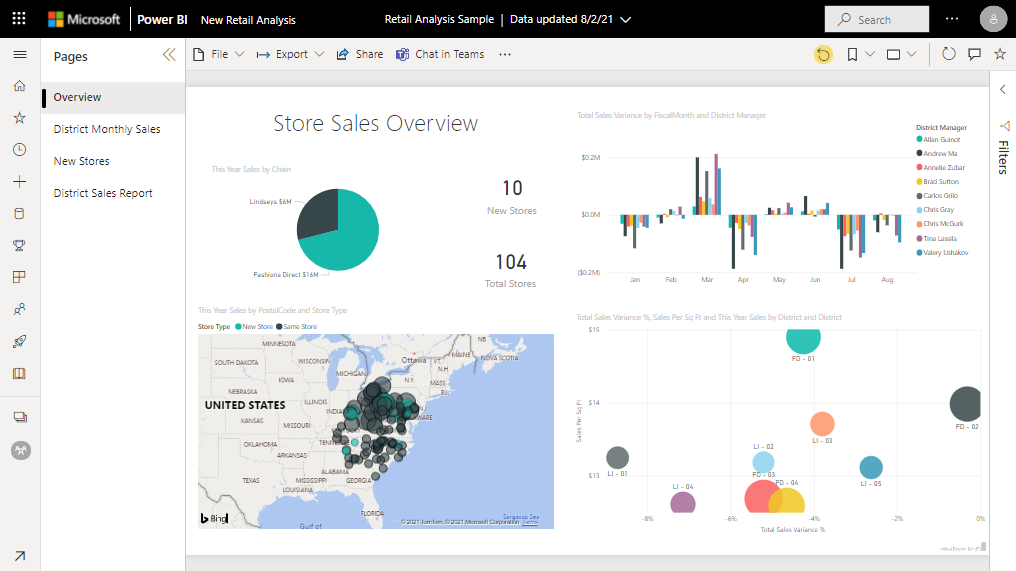
En este tutorial se muestra cómo realizar las siguientes acciones:
- Registrarse para obtener una licencia de Power BI si no se tiene ninguna.
- Importar el ejemplo de análisis de minoristas y agregarlo al servicio Power BI.
- Explorar el ejemplo en el servicio.
- Crear un objeto visual mediante lenguaje natural en Preguntas y respuestas.
- Generar información rápida basada en el conjunto de datos.
- Abra el archivo .pbix del ejemplo de análisis de minoristas en Power BI Desktop.
Para obtener más información, vea Conjuntos de datos de ejemplo para Power BI. En ese artículo se aprende a obtener los ejemplos, a guardarlos y a usarlos.
Si quiere familiarizarse con el ejemplo integrado de este tutorial y su escenario, vea Ejemplo de análisis de venta directa para Power BI: un paseo antes de comenzar.
Requisitos previos
- Para descargar un ejemplo en el servicio Power BI, puede registrarse para obtener una licencia gratuita o de prueba.
- Para abrir un archivo .pbix de Power BI, debe obtener Power BI Desktop. Se trata de una descarga gratuita.
Importación del ejemplo en el servicio Power BI
- Abra el servicio Power BI (app.powerbi.com), inicie sesión y abra el área de trabajo donde desea guardar el ejemplo.
Si no tiene una licencia de Power BI Pro o Premium por usuario (PPU), puede guardar el ejemplo en Mi área de trabajo.
- Seleccione Obtener datos en la parte inferior del panel de navegación.

Si no ve Obtener datos, seleccione el siguiente icono en la parte superior del panel para expandir el panel de navegación.

- En la página Obtener datos, seleccione Ejemplos.
- Seleccione Ejemplo de análisis de minoristas>Conectar.

¿Qué se ha importado?
Con los ejemplos integrados, al seleccionar Conectar, Power BI obtiene una copia del paquete de contenido y lo guarda automáticamente en la nube.
- Power BI crea el panel, informe y conjunto de datos en el área de trabajo.

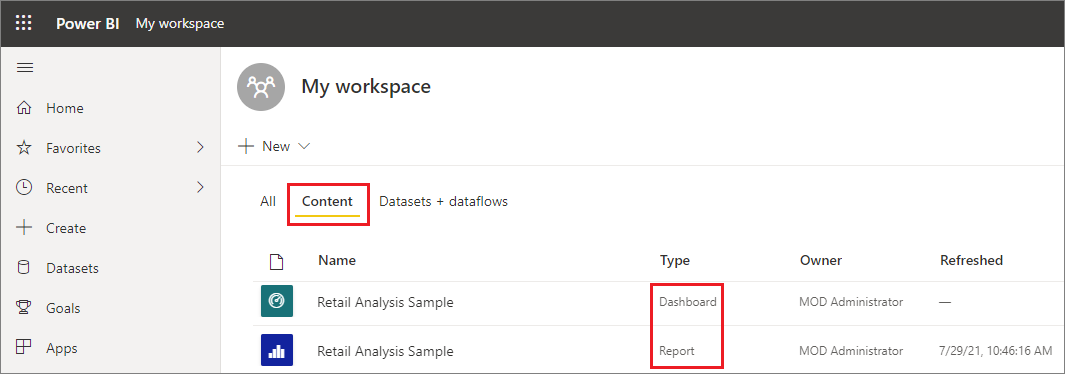
- En la pestaña Contenido aparecen el panel y el informe, ambos denominados Ejemplo de análisis de minoristas.
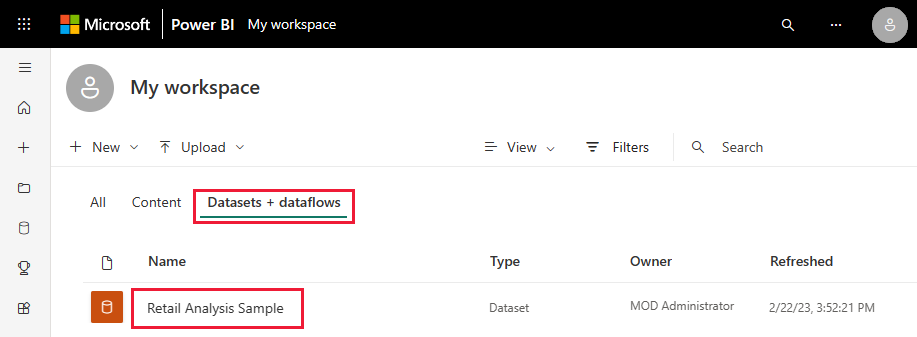
- En la pestaña Conjuntos de datos y flujos de datos se ve el conjunto de datos, también llamado Ejemplo de análisis de minoristas.
Explorar el contenido nuevo
Ahora, explore el panel, el conjunto de datos y los informes por su cuenta. Hay varias formas de navegar a los paneles, informes y conjuntos de datos.
- Si se ha creado un icono mediante Preguntas y respuestas de Power BI, se abre la página Preguntas y respuestas al seleccionarlo.
- Si se ha anclado un icono desde un informe, se abre el informe.
- Si el icono se ha anclado desde Excel, se abre Excel Online dentro de Power BI.
Los dos primeros métodos se describen en los procedimientos siguientes.
Exploración de Preguntas y respuestas
La característica Preguntas y respuestas de Power BI le permite explorar los datos con sus propias palabras, mediante preguntas con lenguaje natural.
- En el área de trabajo, seleccione el panelEjemplo de análisis de minoristas para abrirlo.
Se abre el panel, con una serie de iconos de visualización.
- Seleccione el icono Ventas de este año, Tiendas nuevas & existentes, de 22 M USD.
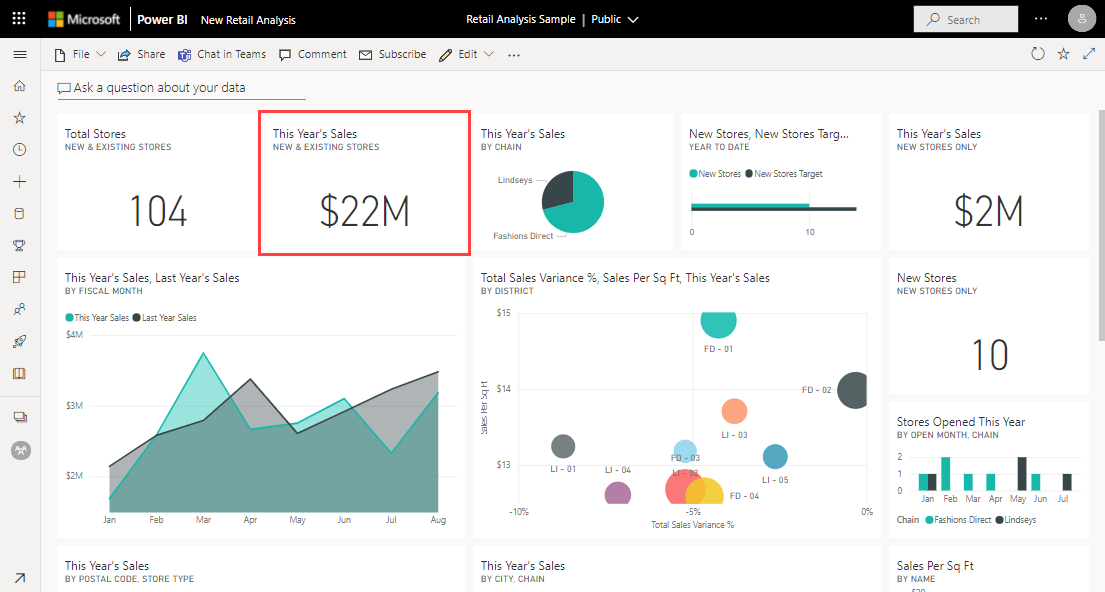
Este icono se ha creado con Preguntas y respuestas de Power BI así que, al seleccionarlo, se abre Preguntas y respuestas de nuevo.
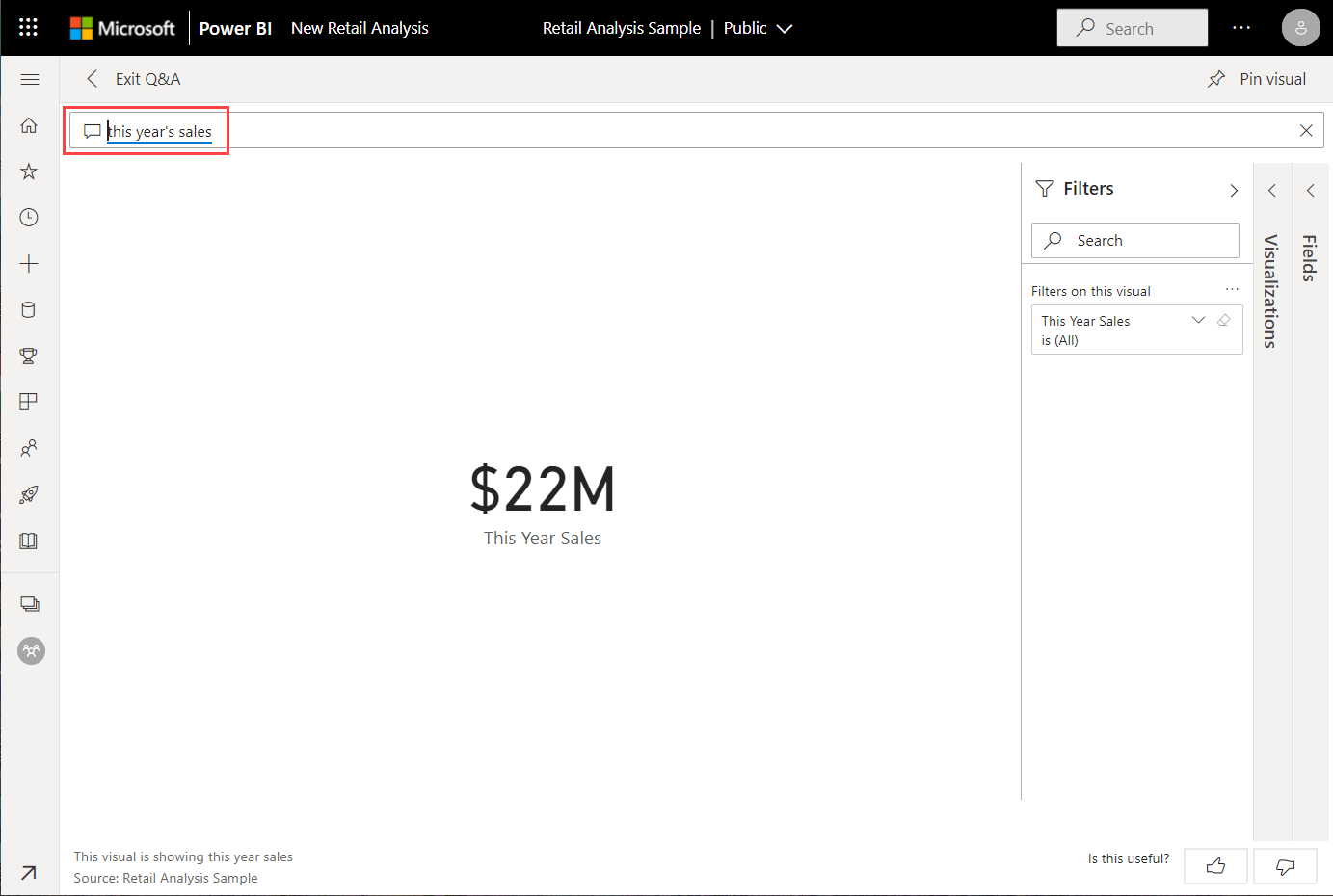 .
. - En la barra superior, junto a Ventas de este año, empiece a escribir “por tienda”. Preguntas y respuestas crea un gráfico de barras de valores para cada tienda.
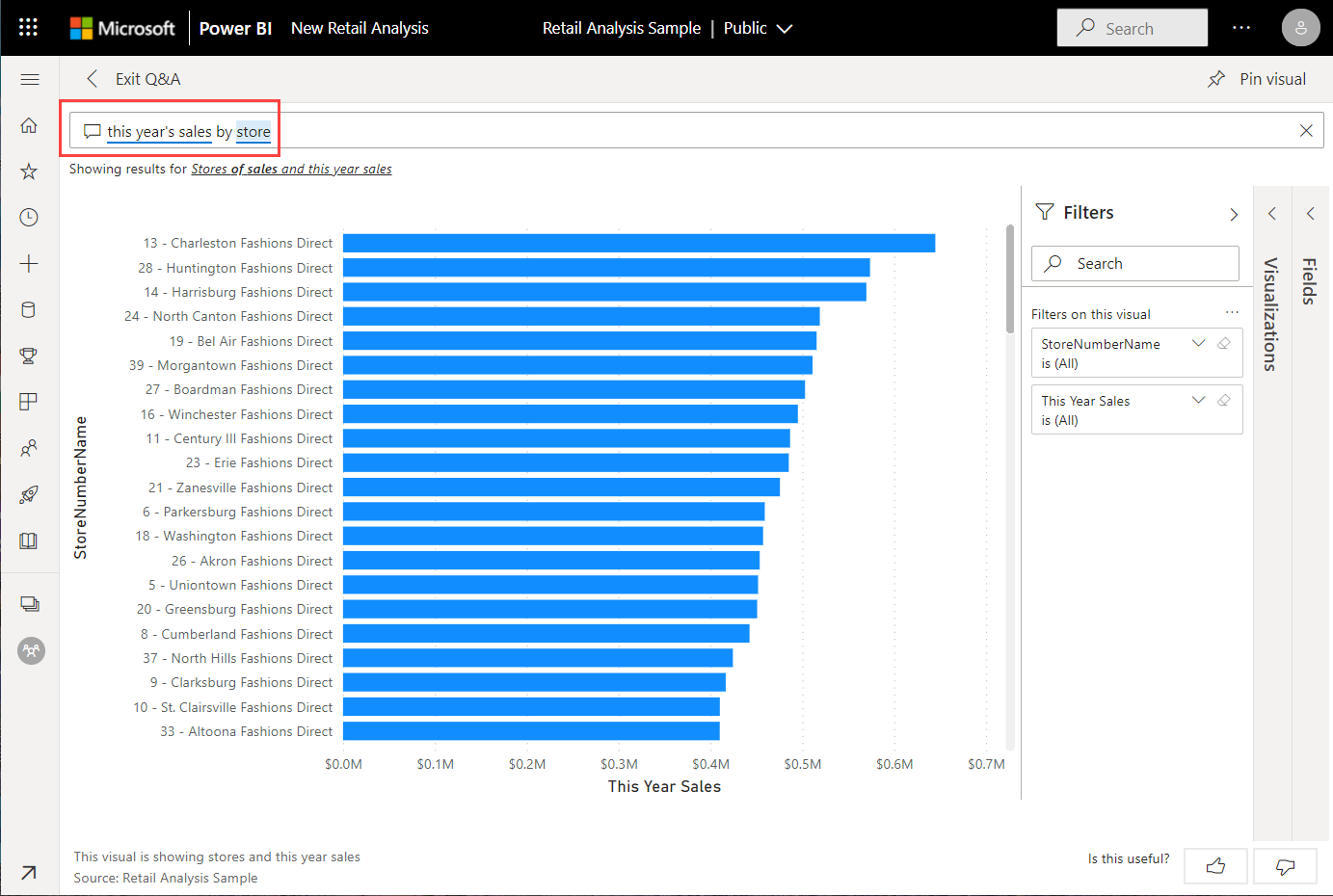
- En la esquina superior derecha, seleccione Anclar visualización.
- Ancle el nuevo objeto visual al panel existente, Ejemplo de análisis de minoristas.
- Seleccione Salir de Preguntas y respuestas.
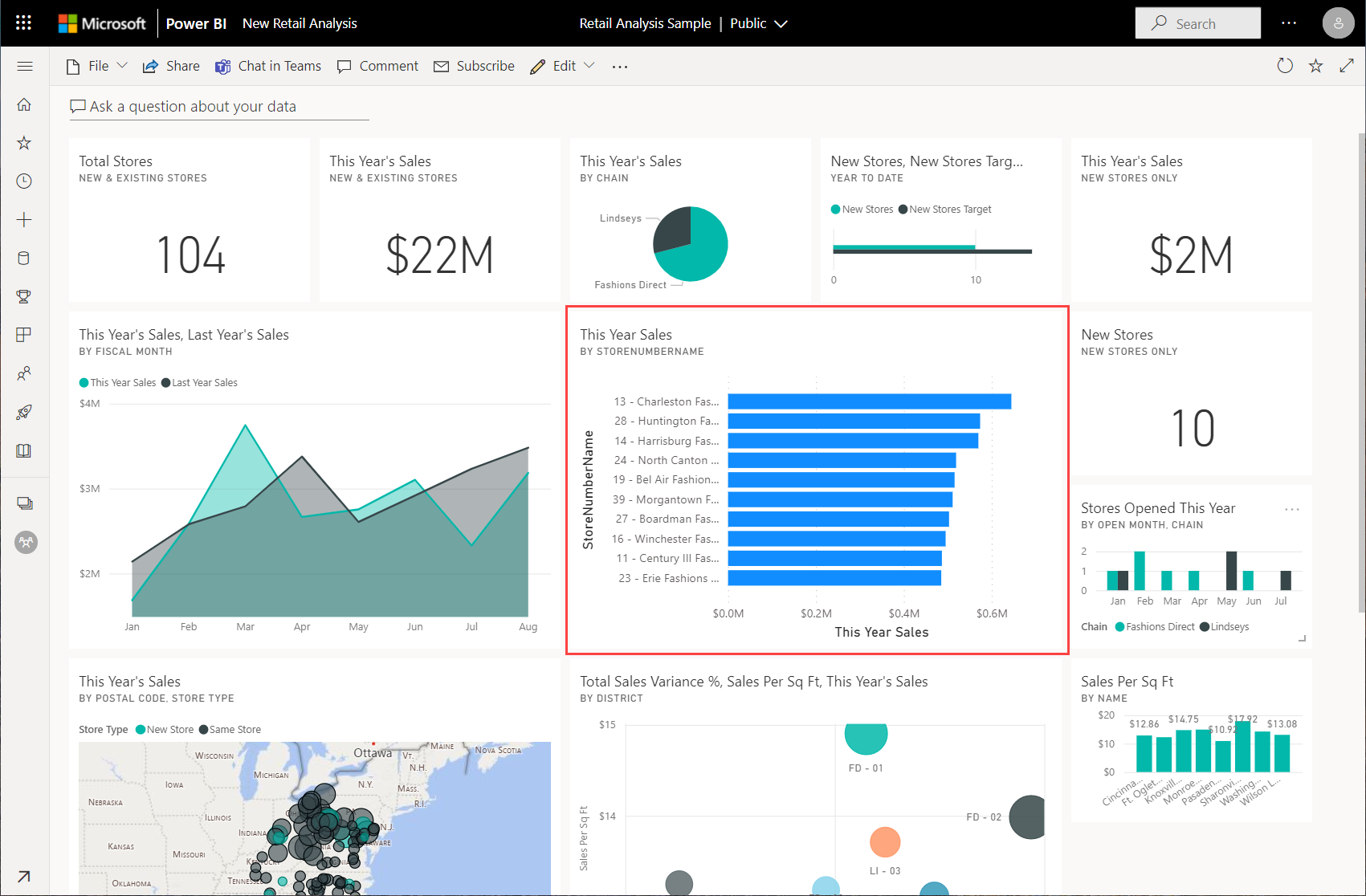
Power BI ha agregado el nuevo icono al final del panel. Puede cambiar su tamaño y arrastrarlo a cualquier lugar que quiera en el panel. Se ve cómo se mueven los demás iconos para hacerle sitio.
Exploración del informe
- Seleccione uno de los otros iconos del panel para abrir el informe subyacente. En este ejemplo, seleccionaremos el gráfico de áreas, Ventas de este año, ventas del año pasado por mes fiscal.
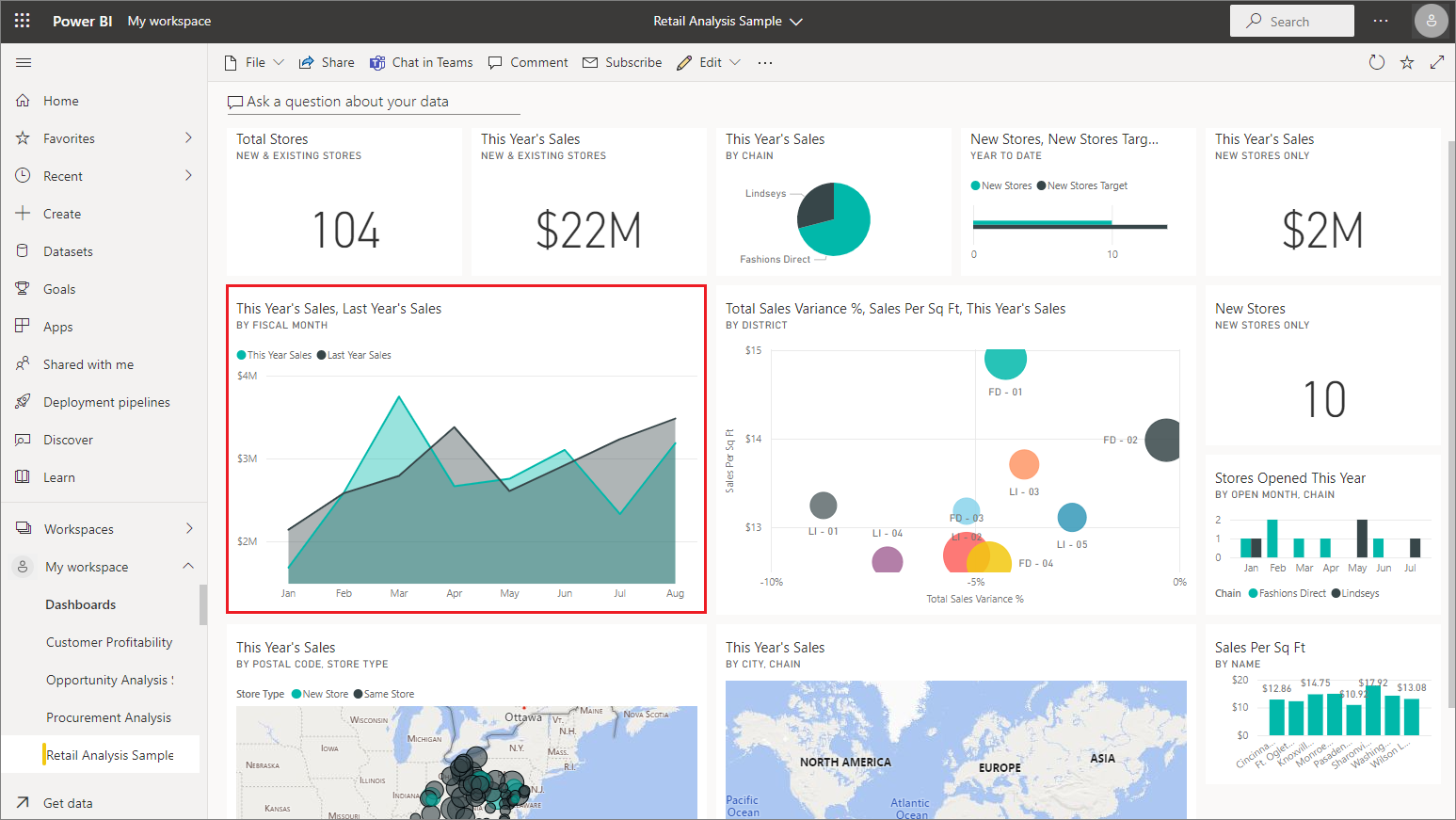
El informe se abrirá en la página que contiene el gráfico de áreas que ha seleccionado; en este caso, la página Ventas mensuales de distrito del informe.
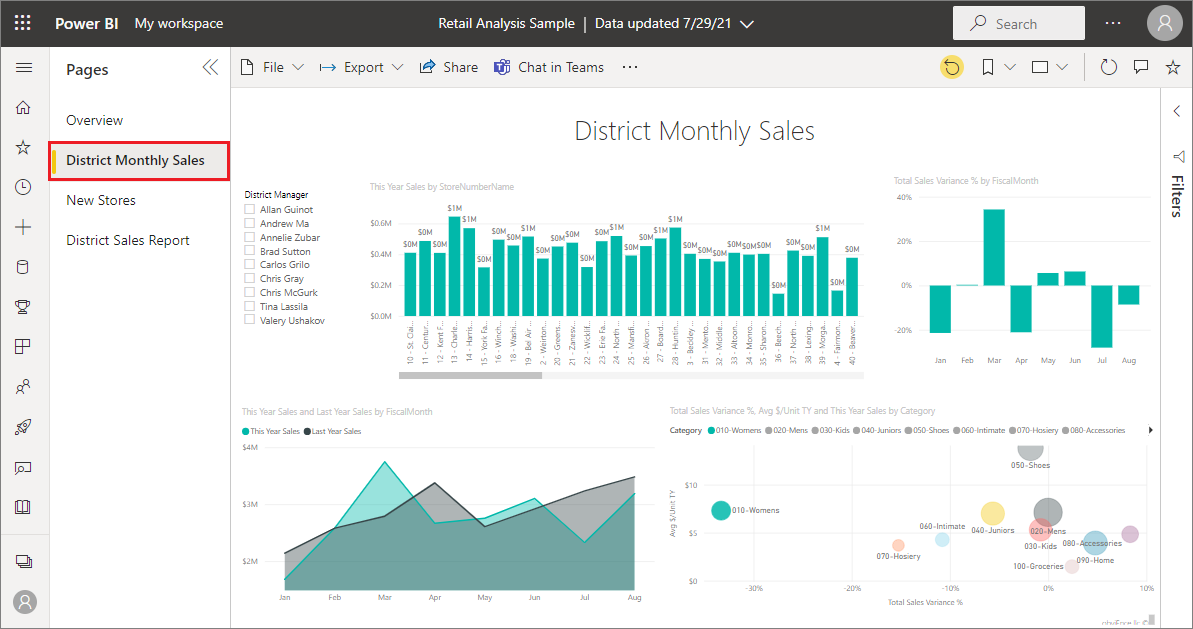
- Vea Explorar los datos en profundidad en el artículo “Ejemplo de análisis de venta directa para Power BI: un paseo” para obtener sugerencias sobre cómo explorar el informe.
Exploración de información rápida
Una forma sencilla de explorar un conjunto de datos es ejecutar Información rápida.
- En la pestaña Conjuntos de datos y flujos de datos, seleccione Más opciones (…) junto al conjunto de datos Ejemplo de análisis de minoristas y luego seleccione Obtener conclusiones rápidas.
- Cuando la información ya está lista, seleccione Ver información.
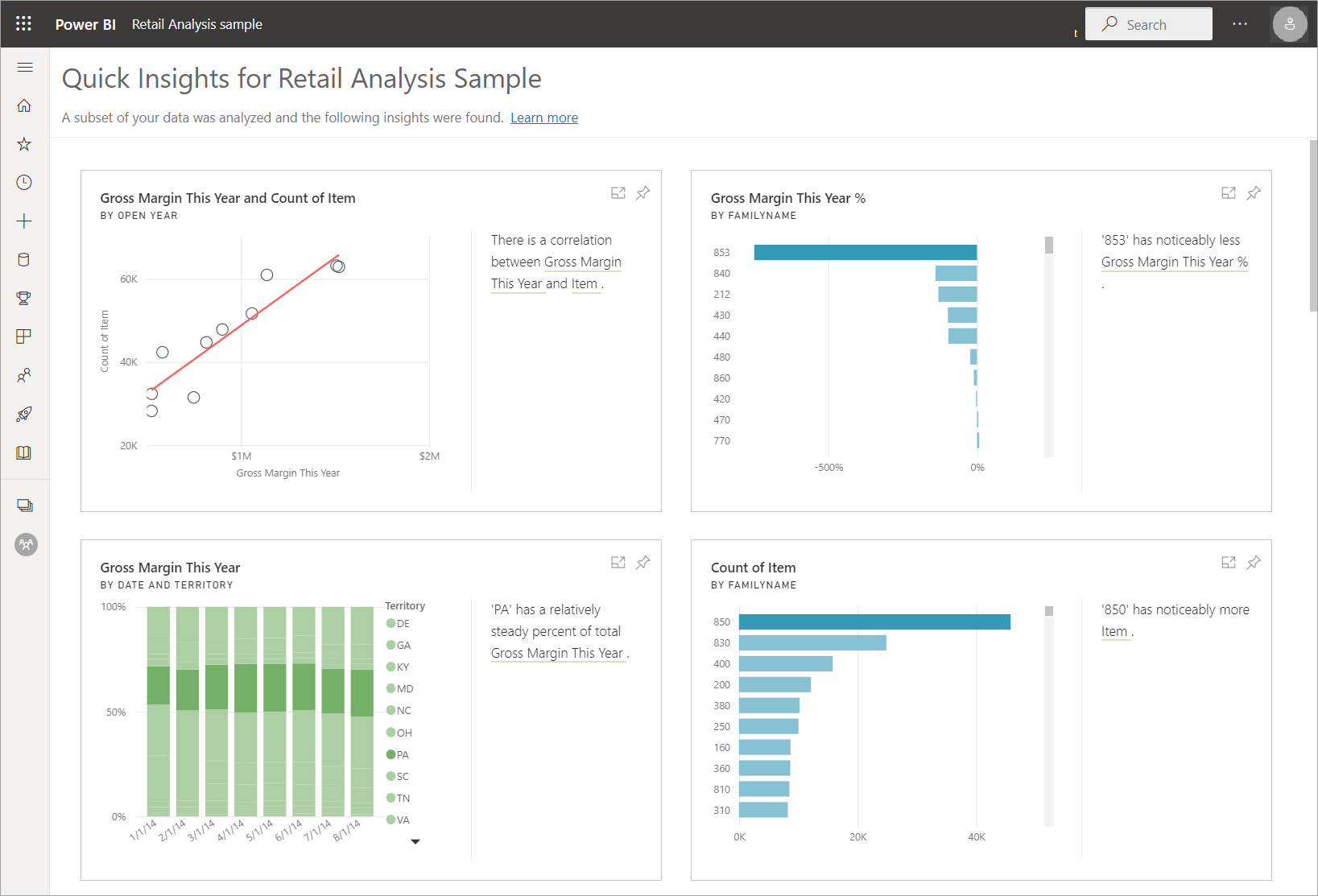
- Si una información es interesante, ánclela al panel.
Creación de un informe a partir del conjunto de datos
En la pestaña Conjuntos de datos, hay varias opciones para explorar un conjunto de datos. Pero no puede ver las filas y columnas de los datos, como puede hacerlo en Power BI Desktop o en Excel. Una manera de explorar el conjunto de datos es crear visualizaciones e informes propios desde cero.
Para crear un informe:
- Seleccione Más opciones (…) junto al conjunto de datos Ejemplo de análisis de minoristas y luego seleccione Crear informe.
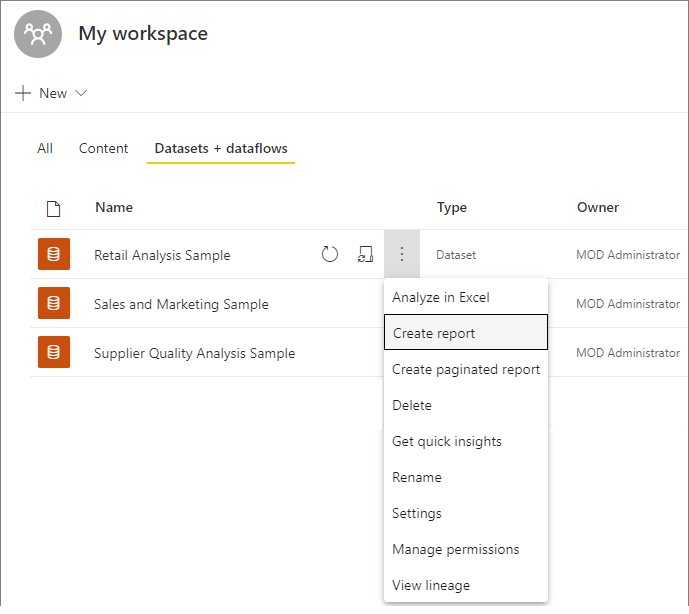
El conjunto de datos se abre en modo de edición de informes.
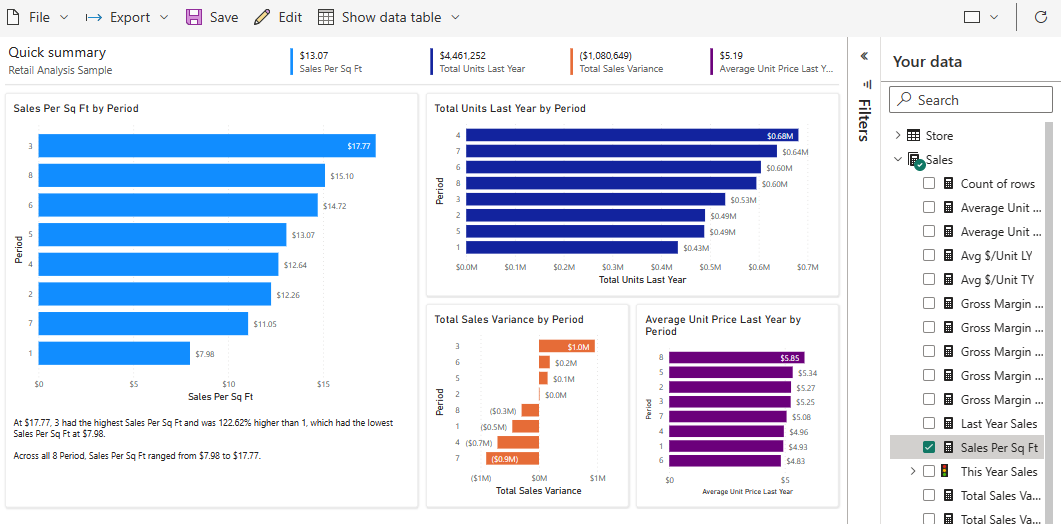
- Ahora puede crear los objetos visuales que quiera, o bien puede probar el tutorial Creación de un árbol de descomposición con un ejemplo de Power BI, que usa los mismos datos.
Descarga del ejemplo en Power BI Desktop
Al abrir por primera vez el archivo .pbix de ejemplo en Power BI Desktop, se muestra en la vista Informe, donde puede explorar y modificar páginas existentes del informe y agregar nuevas, con sus propias visualizaciones. La vista Informe proporciona prácticamente la misma experiencia de diseño que la vista de edición de informes del servicio Power BI. Puede mover visualizaciones, copiar y pegar, cambiar el tipo de visualización, etc.
A diferencia de la edición de informes en el servicio de Power BI, en Power BI Desktop también puede trabajar con sus consultas y modelar los datos para asegurarse de que admitan las mejores conclusiones en sus informes. Luego puede guardar el archivo de Power BI Desktop donde quiera, ya sea en la unidad local o en el servicio Power BI.
Para descargar el ejemplo:
- Descargue el archivo Retail Analysis Sample PBIX.pbix de ejemplo de análisis de venta minorista y ábralo en Power BI Desktop.
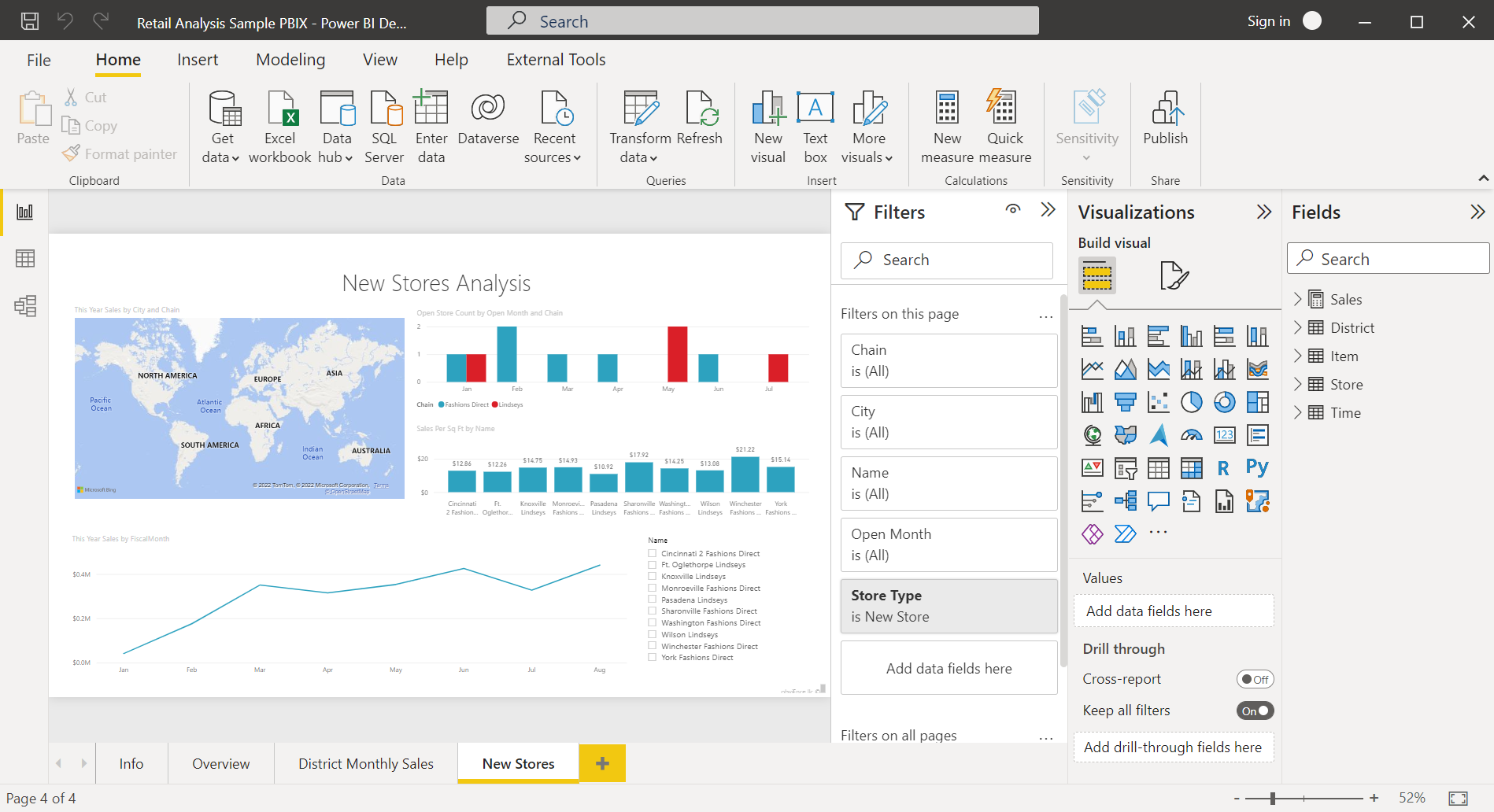
El archivo se abre en la vista de informe. Observe las cuatro pestañas de la parte inferior del editor de informes; estas pestañas representan las cuatro páginas del informe. En el ejemplo, la página Nuevas tiendas está seleccionada actualmente.

- Para obtener más información sobre el editor de informes, vea Paseo por el editor de informes.
¿Qué hay en un informe?
Al descargar un archivo .pbix de ejemplo, no solo se descarga el informe, sino también el conjunto de datos subyacente. Al abrir el archivo, Power BI Desktop carga los datos con sus consultas y relaciones asociadas. Puede ver las relaciones y datos subyacentes, pero no puede ver las consultas subyacentes en el Editor de consultas.
Para ver los datos y el modelo subyacentes:
- Cambie a Vista de datos seleccionando el icono Vista de datos
 .
.
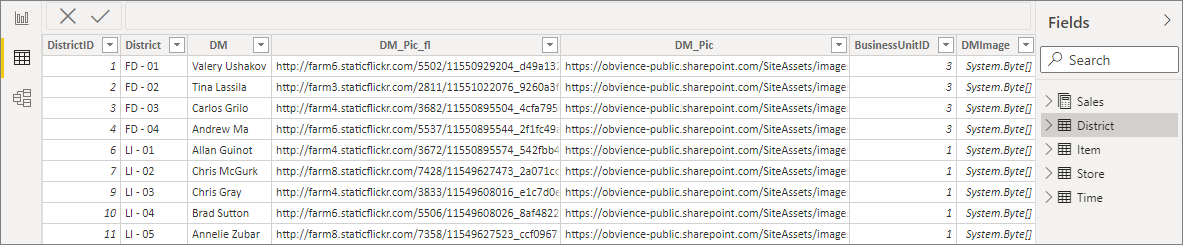
En la vista de datos, puede inspeccionar, explorar y comprender los datos de su modelo de Power BI Desktop. Es distinto de cómo se visualizan las tablas, columnas y datos en el Editor de consultas. Los datos de la vista de datos ya están cargados en el modelo.
Al modelar los datos, puede que a veces quiera ver lo que realmente hay en las filas y columnas de una tabla, sin tener que crear un objeto visual en el lienzo del informe. Esto es especialmente cierto cuando crea columnas calculadas y medidas, o tiene que identificar un tipo de datos o una categoría de datos.
- Cambie a Vista de modelo seleccionando el icono siguiente:
 .
.
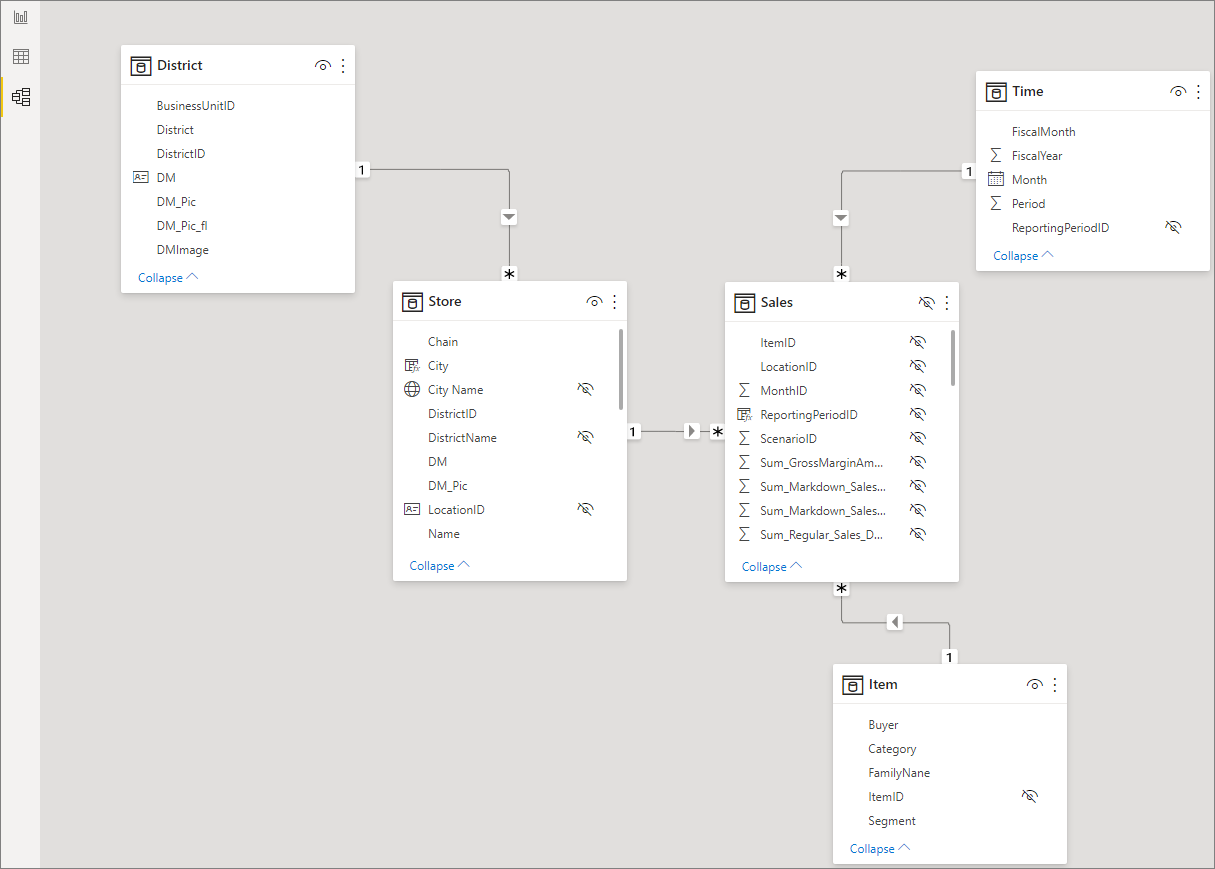
La vista de modelo muestra todas las tablas y columnas del modelo, así como las relaciones entre ellas. Desde aquí puede ver, cambiar y crear relaciones.